OpenList 部署与配置: 云盘 + FTP + 图床
OpenList, 以前叫 Alist. 是一个开源的网盘托管服务端软件. 使用者可以把 百度网盘, 123 云盘, Google Drive 等网盘服务放到一处统一管理.
本文主要记录我自己使用 OpenList, 将服务器变成网盘, 通过 SFTP 将个人电脑(的部分文件)变得可以公网访问, 以及搭建一个简易版图床, 为文件分别设置权限的过程.
安装
如果服务器没有配置代理, 从 github 下载安装包可能较慢. 可以试试使用这个项目: clash-for-linux-install 为你的服务器配置代理, 或者使用其它任意手段下载安装包并上传到服务器.
一键脚本安装
安装
1 | curl -fsSL "https://alistgo.com/v3.sh" -o v3.sh && bash v3.sh |
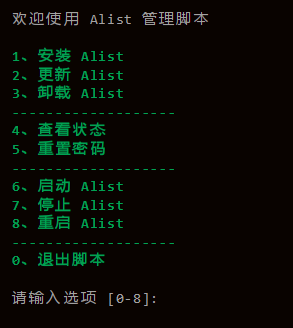
管理面板
使用命令:alist 或者 alist-manager
手动安装
在 AList Release 获取对应系统的安装包.
在 Linux 系统上, 使用以下命令安装
1 | # 解压下载的文件,得到可执行文件: |
修改密码
需要导航到 alist 的安装目录. 一键脚本安装时默认为 /opt/alist (可以在安装时手动设置, 参考 Alist 文档); 手动安装时, 安装位置为解压出来的目录位置.
1 | # 获得管理员信息 以下两个不同版本,新版本也有随机生成和手动设置 |
如果你已经可以通过浏览器访问 OpenList 生成的网页, 你也可以尝试直接使用默认帐号 admin 和密码 admin 登录. 然后点击页面下方的 [管理] 按钮, 可视化地编辑帐号密码.
上述方法仅在文章发布时(2025-05-29), AList 验证可用, 不保证后续的 OpenList 是否仍然可用
开始使用
启动 OpenList 之后, 它默认在 5244 端口上提供服务. 最简单的方式是通过网址 http://192.xxx.xxx.xx:5244/(192.xxx.xxx.xx是你的服务器公网IP) 直接访问服务.
当然, 你可以配置反向代理, 浏览器证书, 以更优雅的方式访问你的 OpenList 服务. 这是作者的 openList 服务访问链接 和 ngnix 配置:
1 | # pan.kers.site 的 HTTPS 代理到 openlist 云盘服务 |
默认账号密码可能是 admin, admin. 如果之前修改过, 则以修改后的为准.
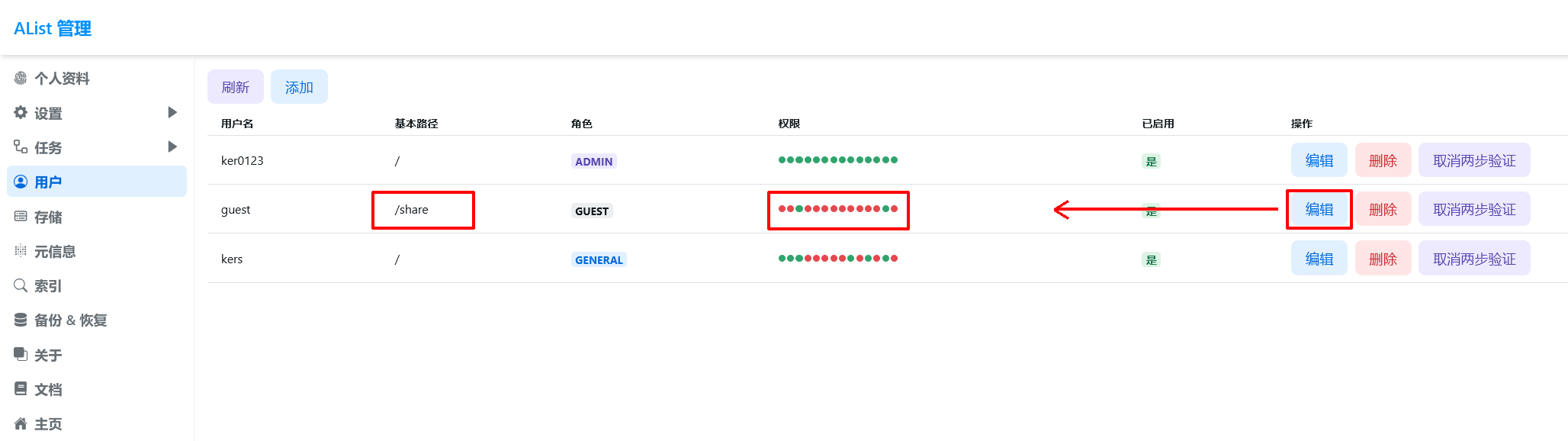
登录成功后从页面下方的[管理]按钮, 进入管理界面. 在这里你可以重新设置帐号密码, 或者创建新的帐号并为其分配权限, 或者设置访客的权限…
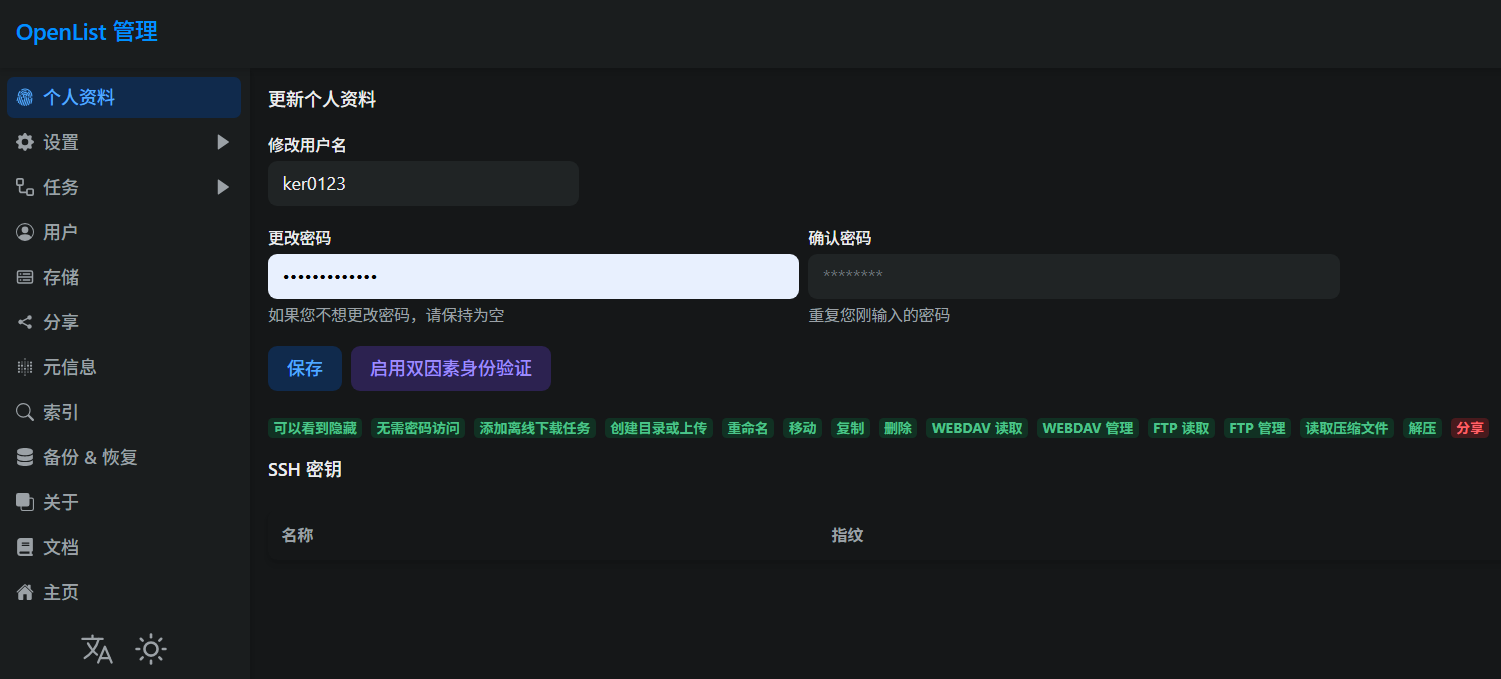
在存储界面, 选择 [添加], 以添加各式各样的存储器. 这是 OpenList 的主要功能. 你可以访问 Alist 文档的添加存储章节, 查看各种存储器的配置细节.
截至 2026-02-26, 已有的存储器驱动:
- 本机存储
- 阿里云盘 Open
- 阿里云盘 / 分享
- 115 Open
- 115 网盘 / 分享
- OneDrive APP
- OneDrive / 分享
- 电信天翼云盘
- 中国联通云盘
- 中国移动云盘
- 四川电信魔盘
- 123网盘 / 分享 / 直链
- 123 Open(开放平台)
- 百度网盘
- 百度分享
- 一刻相册
- 蓝奏云盘
- 蓝奏云优享版
- 小飞机网盘
- Crypt(加密)
- 又拍云存储
- 对象存储
- 谷歌云盘
- 谷歌相册
- 腾讯微云
- Teambition
- PikPak / 分享
- 超星星小组盘
- 迅雷云盘 / X / 浏览器
- 联想家庭储存链接分享
- 腾讯智能创作平台
- 网易云音乐云盘
- 夸克网盘 / TV
- UC / TV
- 地址树
- 分秒帧
- 6盘
- SMB
- FTP
- SFTP
- MEGA
- Seafile
- FebBox
- KodBox
- Trainbit
- WebDAV
- Dropbox
- alias别名
- Yandex云盘
- AList V2/V3
- Cloudreve V3
- Cloudreve V4 / 分享
- Misskey Drive
- Terabox(海外百度)
- GitHub API
- GitHub Releases
配置
将服务器作为”云盘”
如果考虑将某些文件存储在服务器, 并希望任何人都能通过浏览器, 浏览和下载这些文件. 那么可以考虑使用 [本机存储] 功能.
添加方式很简单, 通过浏览器访问 OpenList 生成的网站
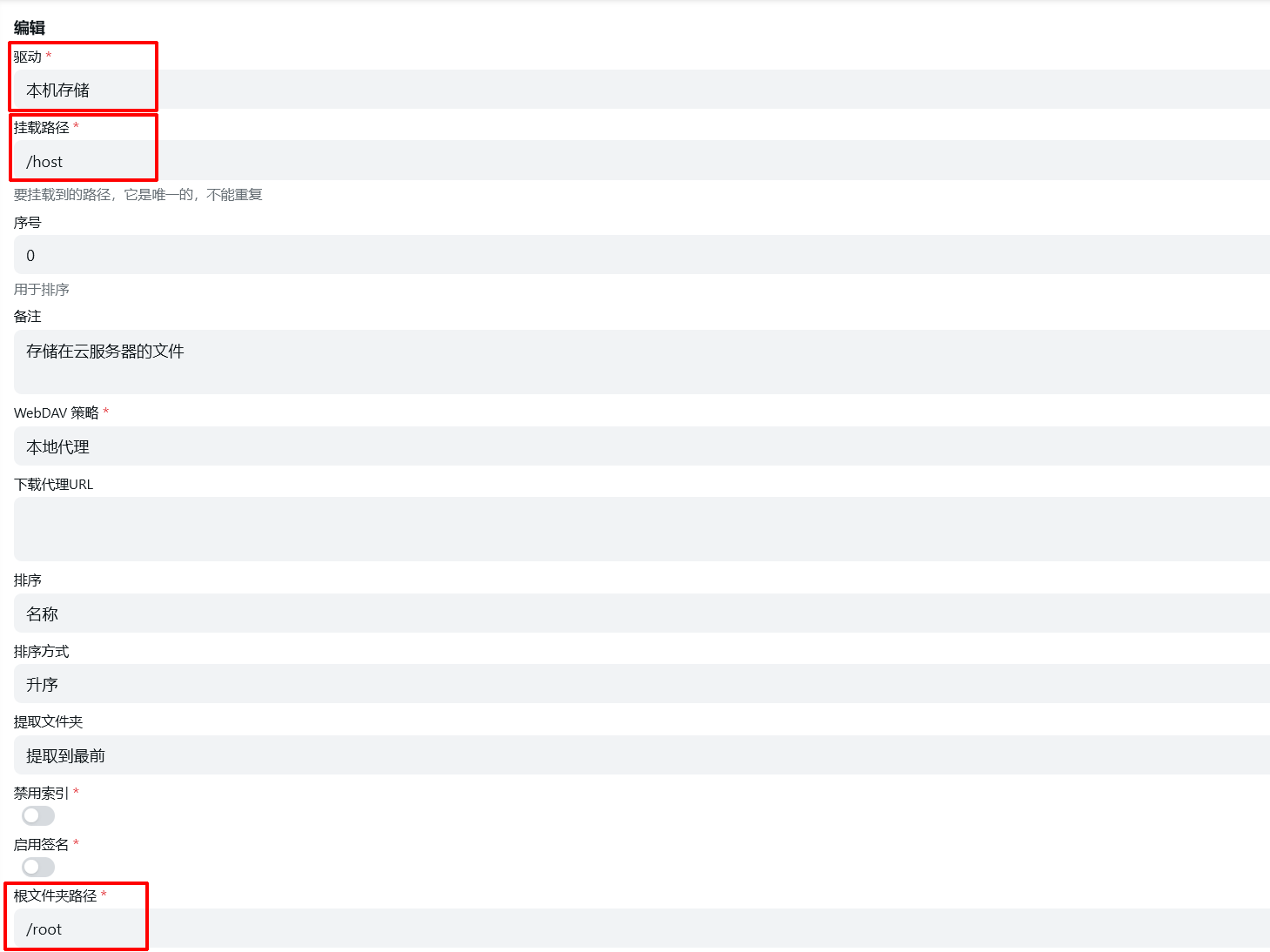
通过 FTP 访问服务器文件
将服务器作为简单图床
首先要在 设置 > 全局 中关闭[签名所有]选项, 打开[转发直链参数]选项. 之后便可以右键文件, 选择分享, 生成直链来使用了.
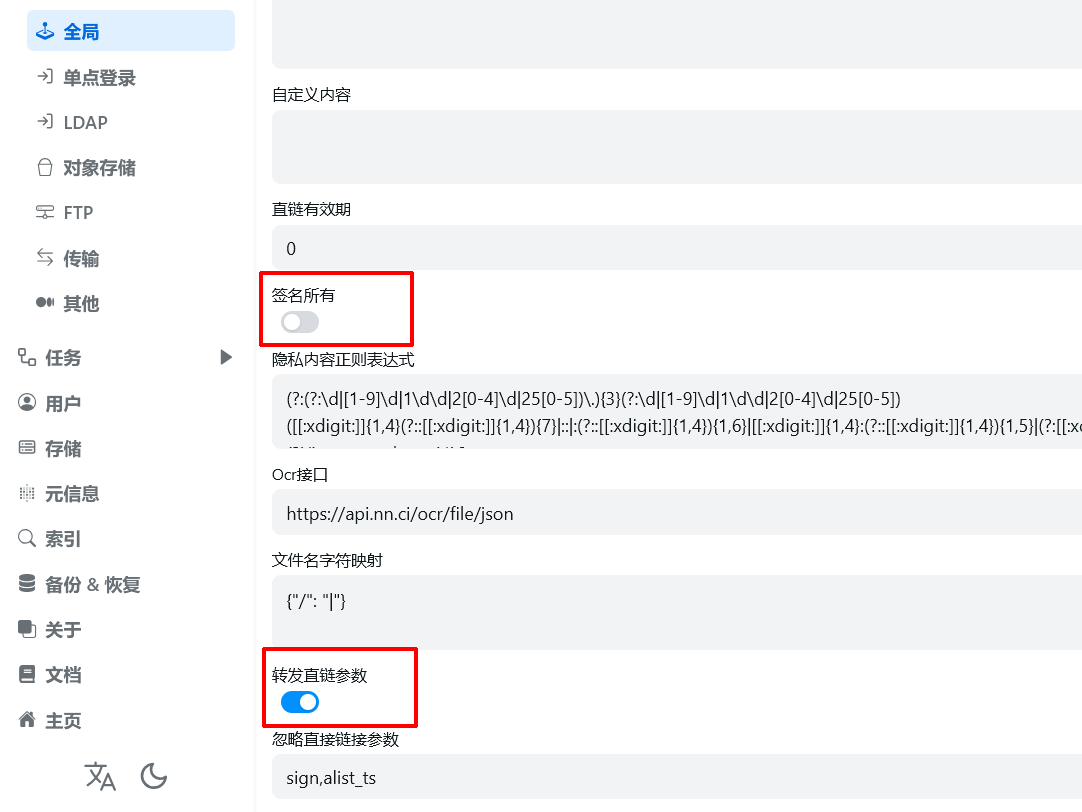
另外, 记得配合元信息为不想分享的文件夹设置密码, 防止外界可以不登录, 就通过轮询直链访问云盘内的所有文件.
请确保可以公开的文件, 右键分享得到的链接形似 http://pan.kers.site/d/share/imghost/zzz.jpg; 期望登录才能获取的文件, 右键分享得到的链接形似 http://pan.kers.site/d/pc/Music/desktop.ini?sign=iqp25J4VCbDf6G1M62-_MBlxJspz9aAvLX6_cUXy8gQ=:0.
如果不是这样, 请确认有好好设置元信息, 有勾选[应用到子文件夹].
通过内网穿透 + SFTP 在任意设备访问个人电脑文件
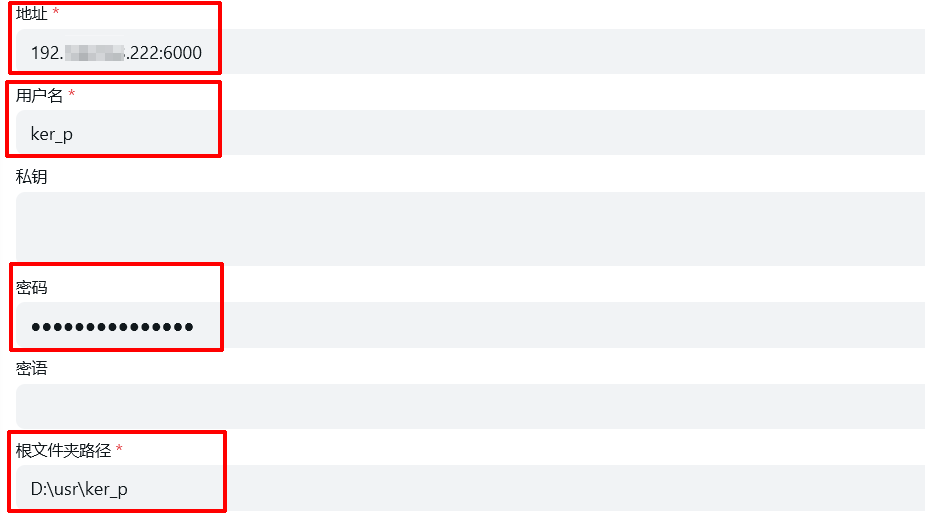
又例如通过 frp 配置好个人电脑的内网穿透, 通过 ssh 访问内网机器, 由此构建SFTP 存储.
Alias 别名(通过别名与权限控制访客的访问范围)
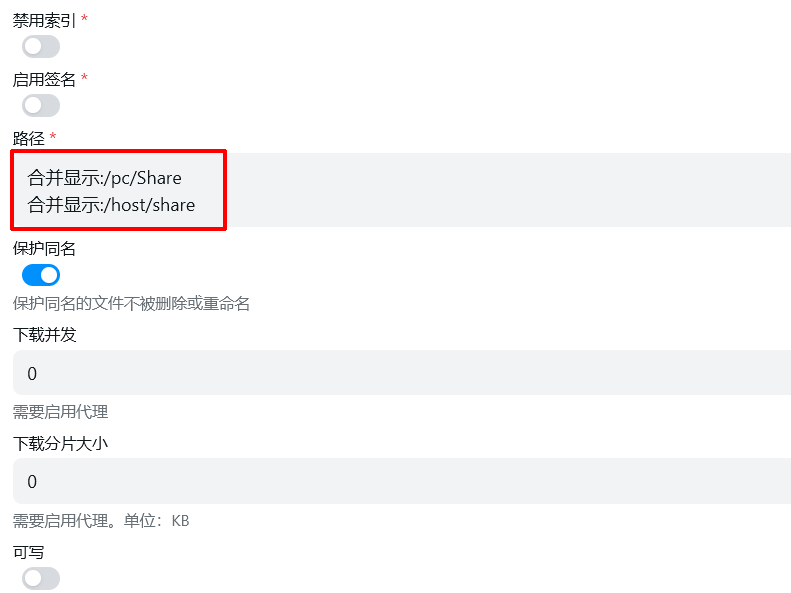
又例如, 通过alias 别名, 将多个存储器上的部分内容引用, 放到新的一个文件夹里, 方便设置访问权限.
其他
可以通过元信息为云盘内的某些文件, 或者满足某些规则的文件, 设置访问密码. 这点详见官方文档.
启动之后可以通过以下命令来启停 AList, 似乎命令之后要接上 pid, 能够理解, 毕竟一个服务器能运行多个 AList 实例.
1 | # 携带 `--force-bin-dir` 参数启动服务 |
手动安装之后, 添加守护进程来启停服务存在一些问题. 文章写成时暂未解决, 在 GitHub 项目下提了issues.
2025 年 6 月 11 日. Alist 项目发起者将项目卖给了某商业公司, 同时代码中加入了各种后门. 从此 Alist 软件不再安全.
鉴于原 Alist 项目频繁删 issues(上文中的 issues 链接就被删了, 也是这个才使我注意到此事), 大部分相关信息链接未来可能无法访问, 这里只提供社区版 fork 的 GitHub 项目地址.
OpenList 部署与配置: 云盘 + FTP + 图床